如何不重新编码地裁剪 MP4 或 MOV
选择一个连续范围,复核安全 GOP 边界,验证复制样本,再交付无需再次编码的新片段。
直接回答
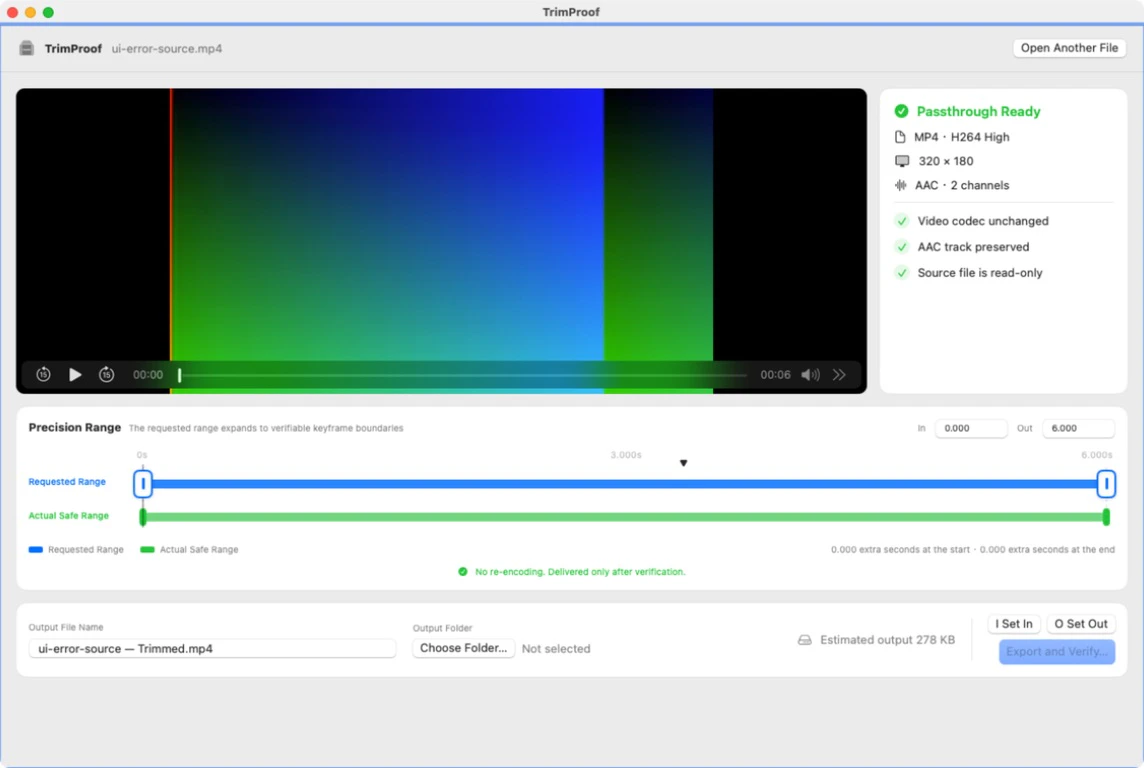
打开一个受支持的本地 MP4 或 MOV,设置连续范围并复核按 GOP 对齐的安全范围。TrimProof 复制压缩样本并验证结果,之后才把新片段交付到所选位置。
适用场景
- 移除不需要的开头或结尾,避免再次有损编码。
- 提取一个连续片段,同时保留源编解码器。
- 要求片段在交付前通过复制媒体检查。
分步骤复核
打开一个本地文件
选择能通过 TrimProof 容器、轨道、编解码器、Profile 与色彩预检的 MP4 或 MOV。
设置请求范围
移动入点与出点,圈定一个希望保留的连续片段。
复核安全范围
对比请求范围与无需重新编码即可复制的完整 GOP 范围。
选择新目标
选择可写且尚不存在的路径;TrimProof 不覆盖文件。
等待验证后交付
只有载荷、时间线、边缘解码与源身份检查通过后,才把结果视为完成。
相关技术原理
直通保留压缩媒体
受支持的视频与可选 AAC 样本会被复制,而不是再次解码和编码。
安全裁剪遵循依赖边界
帧间视频可能依赖更早样本,因此可交付区间可能超出请求时间戳。
交付是最后一步
隐藏的部分输出通过验证后,才会原子提升到所选目标位置。
风险与不应执行的操作
不要预期任意帧精度
精确到任意帧可能需要重新编码;TrimProof 刻意保留压缩样本。
可以播放不等于受支持
额外轨道、HDR、DRM、分段媒体或不支持的 Profile 会被拒绝。
复核前保留源文件
比较验证后的结果,再自行管理未被修改的源文件。
Omuuz 产品能做什么、不能做什么
能够做到
TrimProof 可以把一个受支持的 MP4 或 MOV 直通裁剪为一个连续、GOP 安全的片段,并在交付前验证。
不能做到
它不能拼接片段、多段裁剪、覆盖目标、转码不支持的媒体或承诺任意帧边界。
产品证据